

Formulare in MS Access
In den voran gegangenen Kapiteln beschäftigten wir uns mit dem Planen und Erstellen von Datenbanken. Hinzu kam die Auswertung der Daten(-bank) mit Hilfe von Abfragen.
Im Folgenden wollen wir uns um den Bereich der Datenbank kümmern, mit welchem die Benutzer/Anwender in Berührung kommen, wenn sie die Datenbank öffnen und damit arbeiten wollen. Es handelt sich sozusagen um die Schnittstelle zwischen Benutzer und der Datenbank bzw. den darin befindlichen Daten.
Wozu eine Schnittstelle zwischen Benutzer und Daten(-bank)?
Nahezu jeder Mensch, der auf das Internet in irgendeiner Weise zugreift, hat dadurch Kontakt mit Datenbanken: Die Online-Ausgabe der Tageszeitung, der Oberfläche von Streaming-Diensten sowie die Online-Portale der Internetversandhäuser, um nur einige Beispiele zu nennen.
Wir alle haben hierbei in Punkto Benutzerfreundlichkeit hoffentlich gute aber wahrscheinlich auch schlechte Erfahrungen gemacht. Grundsätzlich gilt, dass die Benutzerfreundlichkeit in hohem Maße die Akzeptanz der Benutzer hinsichtlich eines Online-Angebotes beeinflusst. Aus diesem Grunde sollte dieser Bereich einer Datenbank nach Möglichkeit benutzerfreundlich und daher ansprechend und intuitiv gestaltet sein.
Was die Intuitivität sowie die Ergonomie betrifft, so würde die Vertiefung dieser beiden zweifelsohne sehr wichtigen Bereiche innerhalb der Datenbanktheorie den sinnvollen Umfang der Lehr- und Lernmaterialien des Faches Informatik bei weitem übersteigen. Dieser Bereich würde vielmehr in das Fach oder den Studiengang Online- bzw. Webdesign passen. So werden wir hier diese Thematik(en) allenfalls streifen.
Uns geht es hier vielmehr um die Funktionalität der Schnittstelle, mit welcher die Benutzer bzw. Anwender in Berührung kommen, um mit unserer Datenbank zu arbeiten.
Die dritte Ebene der 3-Schichten-Architektur
Dieser angesprochene Bereich wird auch mit der etwas sperrigen Bezeichnung Benutzeroberfläche oder aber auch relativ kompakt mit GUI bezeichnet, was für den aus dem Englischen stammenden Begriff Graphical User Interface steht.
Die GUI bildet neben der Persistenz- und Fachkonzeptschicht die dritte Schicht im 3-Schichten-Modell einer Datenbank.
In MS Access dienen zur Erstellung der GUI die sogenannten Formulare.
Indem wir uns nun um deren Erstellung kümmern, werden wir zugleich die wichtigsten Elemente kennen lernen, die MS Access hier zur Verfügung stellt.
Um die einzelnen Arbeitsschritte des vorliegenden Kapitels nachzuvollziehen, können Sie sich die zugehörige Datenbank hier herunter laden.
Das erste Formular
Wir beginnen damit, in der Schuldatenbank ein Formular zu erstellen, mit dem wir die Daten der bereits vorhandenen SchülerInnen einsehen und zugleich auch neue Datensätze eingeben können.
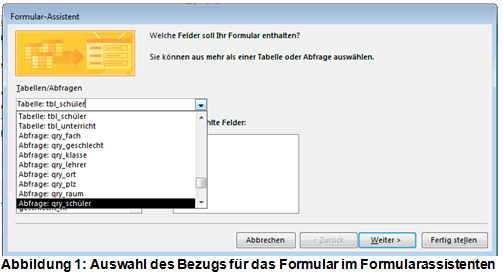
Wie auch bei der Erstellung von Tabellen und Abfragen gehen wir auch hier in die Registerkarte „Erstellen“ und klicken hier auf den Abfrageassistenten. Im sich öffnenden Dialogfeld werden uns die möglichen Elemente angezeigt, auf welche das Formular zugreifen kann. Wir wählen die Abfrage für die Schüler, welche wir „qry_schüler“ genannt haben. Auch hier zeigt sich die Sinnhaftigkeit der sorgsam vergebenen Präfixe wieder einmal.
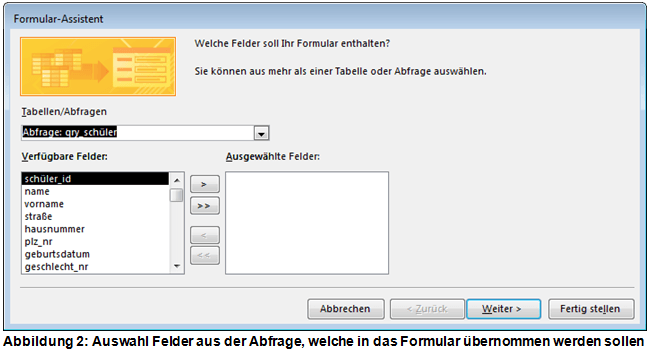
Sodann werden wir aufgefordert, die Elemente/Informationen der Abfrage aus „Verfügbare Felder“ auszuwählen, welche Aufnahme in das Formular finden sollen. Da wir alle Elemente auswählen wollen, genügt es in diesem Fall, mittels (Links-)Klick auf den Doppelpfeil alle zur Verfügung stehenden Elemente auszuwählen, die dann in das rechte Feld („Ausgewählte Felder“) übernommen werden.
Sobald wir auf „Weiter“ klicken, werden wir aufgefordert, das Layout unseres Formulars zu wählen. Wir belassen es in diesem Fall bei der Standardeinstellung „Einspaltig“, was so viel bedeutet, dass jeder Schüler(-datensatz) auf einer gesonderten Formularseite angezeigt wird.
Anmerkung: Probieren Sie die anderen Layout-Möglichkeiten ruhig aus! Z.B. eignen sich die Fächer dazu das Aussehen eines entsprechenden Formulars als Datenblatt bzw. tabellarisch oder auch im Blocksatz zu testen.
Wir bestätigen unsere Auswahl, indem wir erneut auf „Weiter“ klicken und gelangen auf die letzte Seite des Assistenten, auf welcher wir aufgefordert werden, unserem Formular einen Namen zu geben.
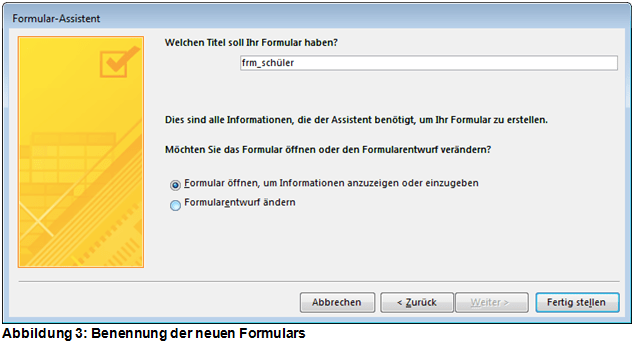
Sobald wir diese Eingabe mit dem Klick auf „Fertig stellen“ bestätigt haben, wird das Formular erstellt und gespeichert, was wir auf der linken Seite des Access-Fensters erkennen können, und zugleich geöffnet.
Grundlegende Formularelemente
Unser erstes Formular enthält bereits einige derjenigen Gestaltungselemente, von denen zu Beginn dieses Abschnitts bereits die Rede war. Diese wollen wir uns näher betrachten:
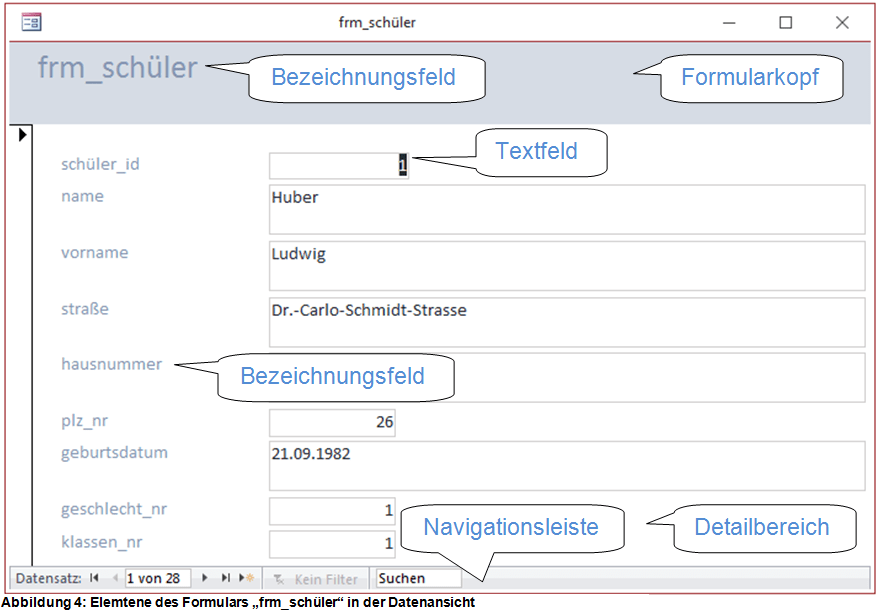
- Formularkopf: Gleich der Kopfzeile in einem Textverarbeitungsprogramm dient er als gesonderter Bereich des Formulars, um z.B. den Namen des Formulars aufzunehmen. Hierbei sei erwähnt, dass es analog zum Formularkopf auch einen –fuß gibt.
- Detailbereich: Der zentrale Bereich des Formulars, in welchem sich die wichtigsten (Steuer-)Elemente befinden.
- Navigationsleiste: Dient dem Springen von Datensatz zu Datensatz mittels Pfeiltasten sowie zum ersten leeren Datensatz. Sie enthält überdies die Gesamtanzahl der Datensätze und beinhaltet ein Suchfeld.
- Bezeichnungsfeld: Sollte eine erklärenden Bezeichnung anderer Elemente enthalten und damit die Benutzerfreundlichkeit erhöhen.
- Textfeld: Zur Eingabe und Anzeige von Daten. Bei der Erstellung besteht das Textfeld grundsätzlich aus einem Bezeichnungs- sowie dem Textfeld an sich.
Wie bei jedem Element in Access, gibt es auch für das Formular eine Datenansicht (siehe Abb. 4) sowie eine Entwurfsansicht, in die wir jetzt wechseln:
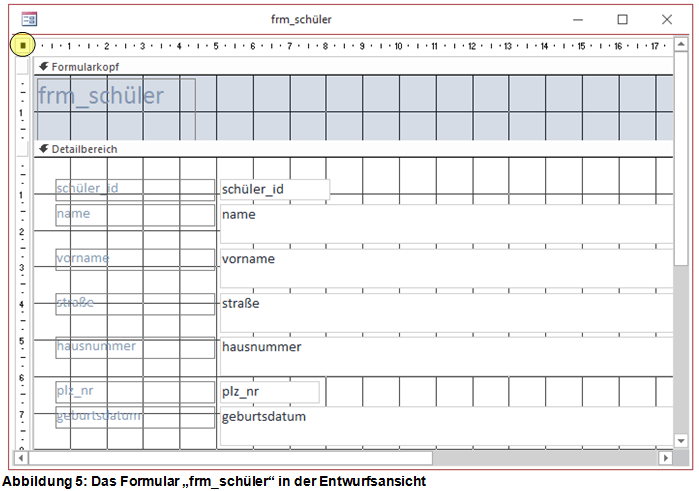
Bereits an dieser Stelle wollen wir den Bereich in MS Access kennen lernen, in welchem wir die Eigenschaften eines jeden Formularelementes beeinflussen können:
Mit Doppelklick auf das kleine schwarze Viereck in der linken oberen Ecke des Formulars – in der Abbildung 5 mit einem gelben Kreis gekennzeichnet – wird das sog. Eigenschaftenblatt im rechten Bereich des Programmfensters angezeigt:
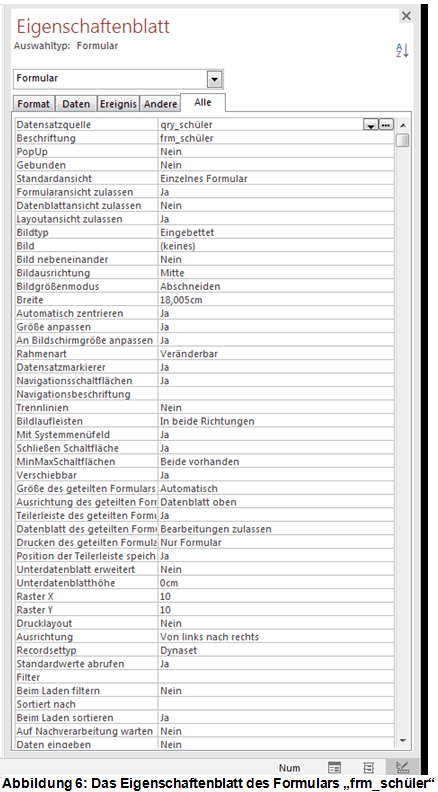
Dass es sich zweifelsfrei um die Eigenschaften des kompletten Formulars handelt – für jedes Formularelement können die Eigenschaften angezeigt und ggf. angepasst werden – , erkennen wir am Inhalt des Dropdownfeldes am oberen Ende des Eigenschaftenblattes (hier: „Formular“). Darin lassen sich auch alle anderen Elemente des Formulars bzw. deren Eigenschaften auswählen und verändern, worauf wir später noch zurück greifen werden. Die darin enthaltenen Registerkarten beinhalten verschiedene Eigenschaften gem. der jeweiligen Kartenbezeichnung. Die letzte Registerkarte ist eine Zusammenfassung aller Inhalte der vier anderen Karten.
Aufgaben:
1 Wechseln Sie nun wieder in die Datenansicht des Formulars „frm_schüler“, springen Sie zum ersten leeren Datensatz und geben Sie dort Ihre Daten ein – selbstverständlich können Sie auch fiktive Daten eingeben. Bestätigen Sie Ihre Eingaben mit der Return-Taste und springen Sie mittels Linkspfeil in der Navigationsleiste auf die gerade von Ihnen eingegebenen Daten. Sie sehen, dass keine weitere Aktion Ihrerseits notwendig war, um die Daten zu speichern.
2 Erstellen Sie jetzt bitte ein Formular, mit dessen Hilfe wir alle Datensätze der Lehrkräfte ansehen können. Achten Sie hierbei darauf, dass das Formular auf die Daten der Abfrage „qry_lehrer“ zugreift.
Lösungen
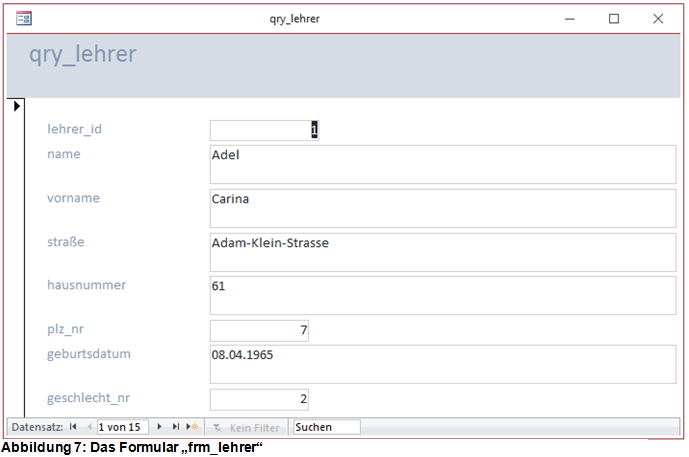
Aufgaben:
3 Geben Sie auch in dieses Formular einen weiteren Datensatz ein. Vergewissern Sie sich auch jetzt, ob Ihre Eingaben von MS Access angenommen wurden.
Lösungen
Um den Zusammenhang zwischen Tabelle, Abfrage und Formular zu verdeutlichen, öffnen wir die Elemente tbl_schüler, qry_schüler und frm_schüler:
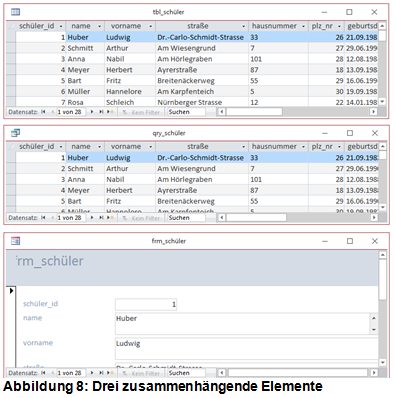
Jetzt benennen wir Ludwig Huber um, indem wir seinen (Nach-)Namen in der Tabelle tbl_schüler in Schulze abändern. Sobald wir in bzw. auf den nächsten Datensatz in der Tabelle klicken, wird der Name auch in dem mit der Tabelle verbundenen Abfrage und wiederum in dem damit verbundenen Formular geändert.
Auch eine Veränderung des Namens in der Abfrage wirkt sich auf die beiden anderen Elemente aus – genauso, wie wenn die Änderung im Formular vorgenommen wird, wobei hier in der Navigationsleiste auf den nächsten Datensatz geklickt werden muss, damit die Veränderung an Abfrage und Tabelle weiter gegeben und dort angezeigt wird.
Aufgaben:
4 Probieren Sie den Zusammenhang zwischen dem von Ihnen erstellten Formular „frm_lehrer“ und den damit verbundenen Elementen aus.
Die Datenherkunft von Formularelementen ändern
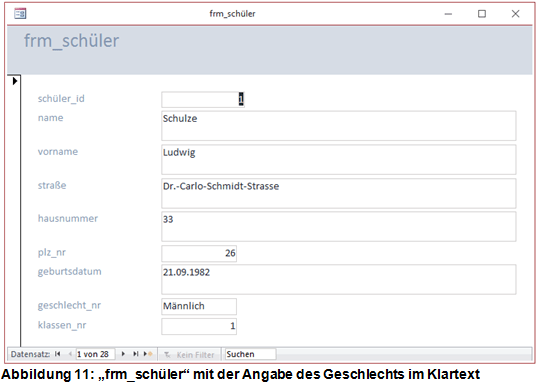
Wie wir in Abbildung 4 erkennen können, wird im Formular „frm_schüler“ bei Geschlecht und Klasse nur der Inhalt des jeweiligen Fremdschlüssels angezeigt. Dies steht im Widerspruch zu der von uns an die GUI geforderte Benutzerfreundlichkeit.
Wir wollen jetzt versuchen, den Inhalt dieses bzw. eines neu zu erstellenden Formularelements so zu gestalten, dass darin das Geschlecht der Person dem Datenbankanwender im Klartext angezeigt wird. Hierzu gibt es zwei grundsätzliche Vorgehensweisen:
Wir ändern bzw. ergänzen die Datenherkunft des Formulars:
Um uns die Zusammenhänge der Daten in der Datenbank bzw. deren Struktur vor Augen zu führen, rufen wir das uns bereits bekannte Beziehungsfenster auf:
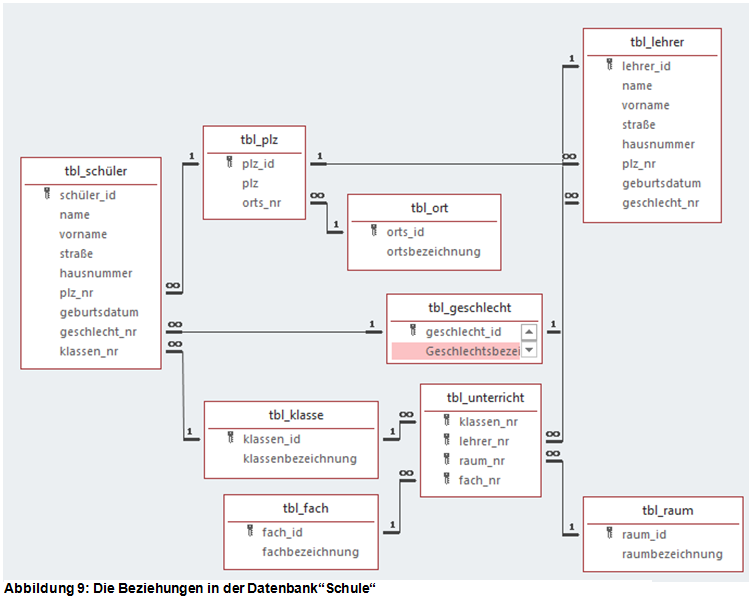
Wir sehen, dass die Tabelle „tbl_schüler“ als Informtion über die Geschlechtszugehörigkeit lediglich die „geschlecht_nr“ als Fremdschlüssel enthält, welche Sie von der Tabelle „tbl_geschlecht“ erhalten hat.
Es wird uns schnell klar, dass in einem Formular mit Schülerdatensätzen, welches sich seinerseits auf eine Abfrage bezieht, die wiederum eine 1:1-Abbildung der zugehörigen Tabelle ist, nur die „geschlecht_nr“ angezeigt werden kann.
Was spricht dagegen, die Abfrage „qry_schüler“ um die Geschlechtsbezeichnung im Klartext zu erweitern bzw. zu ergänzen?
Hierzu öffnen wir die Abfrage „qry_schüler“ und fügen die Tabelle „tbl_geschlecht“ hinzu:
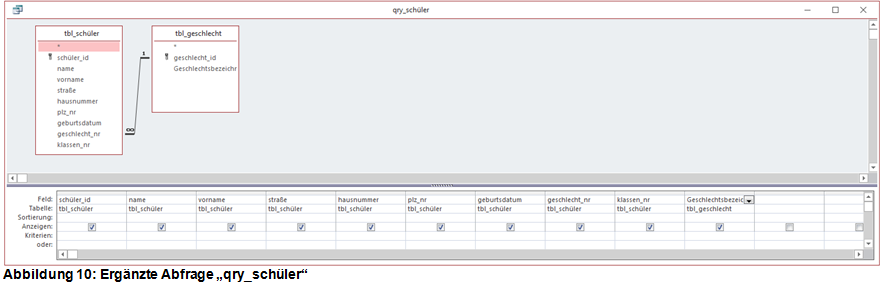
Sodann speichern wie die Abfrage und schließen diese.
In der Entwurfsansicht des Formulars „frm_schüler“ öffnen wir mit Doppelklick auf das Textfeld zu „geschlecht_nr“ dessen Eigenschaften. Darin wählen wir unter „Steuerelementinhalt“ mittels Dropdownfeld das jetzt neue Feld „Geschlechtsbezeichnung“ aus. Nachdem wir in die Datenansicht des Formulars gewechselt sind, sehen wir das Ergebnis unserer erfolgreichen Aktion:
Aufgaben:
5 Versuchen Sie nun, mit der soeben kennen gelernten Vorgehensweise das Formular „frm_lehrer“ entsprechend abzuändern.
Das Kombinationsfeld
Die zweite mögliche Vorgehensweise führt dazu, dass wir ein weiteres Formularelement von MS Access kennenlernen: das Kombinationsfeld.
Wir gehen in die Entwurfsansicht des Formulars „frm_schüler“ und löschen das Textfeld mit der Angabe der Geschlechtsbezeichnung samt zugehörigem Bezeichnungsfeld aus dem Formular (anklicken und entfernen).
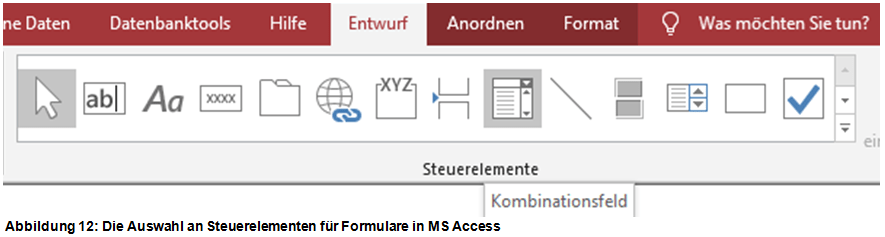
Sodann klicken wir in der Registerkarte „Entwurf“ im Bereich „Steuerelemente“ auf das Symbol für das Kombinationsfeld:
Wir gehen mit der Maus in das Formular und ziehen das Feld in etwa an der Stelle auf, an welcher sich das Textfeld befand. Sogleich öffnet sich der Assistent, welcher uns durch die notwendigen Eingaben für das Kombinationsfeld führt:
Als Elementinhalt wählen wir die erste der drei möglichen Optionen, wonach das Feld die angebotenen Werte einer bereits vorhandenen Tabelle/Abfrage entnehmen soll.
Im nächsten Fenster bestimmen wir die Tabelle „tbl_geschlecht“ als Auswahlherkunft aus. Wir übernehmen die Geschlechts-bezeichnung als anzuzeigende Information und klicken auf „Weiter“.
Sodann klicken wir auf „Zurück“ und sehen, dass der Assistent – quasi in Eigenregie – die „geschlecht_id“ mit übernommen hat. Das hat folgenden Grund: Im Fenster „Beziehungen“ (Abb. 8) erkennen wir, dass in der Tabelle „frm_schüler“ als Infor-mation über das Geschlecht der jeweiligen Person lediglich der aus der Tabelle „tbl_geschlecht“ übernommene Primärschlüssel als Fremdschlüssel gespeichert ist. Um den zugehörigen Klartext anzeigen zu können, benötigt das Kombinationsfeld jedoch auch die zugehörige _id bzw. _nr. Das gewährleistet der Assistent mit seiner „eigenmächtigen“ Ergänzung unserer Auswahl.
Wie wir gelernt haben, sollen sich Formulare und deren Elemente nach Möglichkeit auf Abfragen beziehen (und nicht direkt auf Tabellen), weswegen sich auch das neu zu erstellende Kombinationsfeld auf die Abfrage „qry_geschlecht“ und die darin gespeicherte Geschlechtsbezeichnung beziehen soll. Folglich gehen wir auf „Zurück“, wählen „Abfragen“ und dann „qry_geschlecht“ aus. Im folgenden Fenster wählen wir abermals die Geschlechtsbezeichnung aus, klicken auf „Weiter“ und dann auf „Zurück“: Wenn wir die Abfrage als Datenquelle wählen, fügt der Assistent die zugehörige _id nicht hinzu, weswegen wir dies händisch tun müssen. Um die Reihenfolge beizubehalten, wählen die die Geschlechtsbezeichnung zunächst einmal wieder ab, um im nächsten Schritt beide Daten auszuwählen:
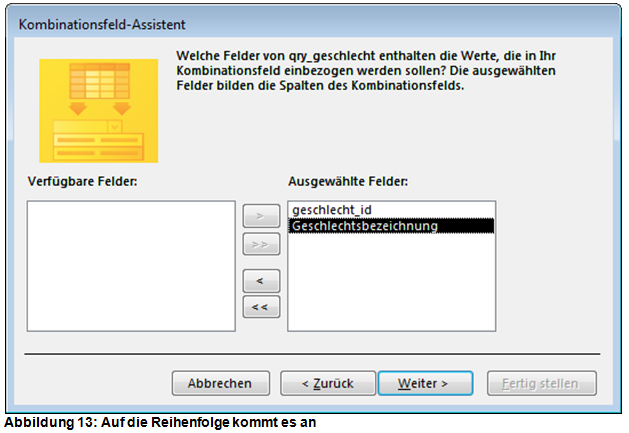
Im nächsten Fenster können wir angeben, nach welchem Kriterium die angebotenen Daten sortiert werden sollen. Wir wählen die Geschlechtsbezeichnung und klicken auf „Weiter“.
Hier kann die Breite der Spalten bestimmt werden, wie sie im Formular angezeigt werden sollen. Wir schieben die Spalte mit der geschlecht_id komplett zu(-sammen), indem wir die Maus zwischen die Spaltenbezeichnungen setzen und die erste Spalte mit gedrückter Maustaste zuschieben.
Nach dem Klick auf „Weiter“ werden wir aufgefordert, denjenigen Teil der vom späteren Anwender ausgewählten Information zu bestimmen, welcher im Formular „frm_schüler“ und damit in der zugehörigen Abfrage bzw. de zugehörigen Tabelle gespeichert werden soll: Wir wählen die „geschlecht_id“ und nach „Weiter“ aus der uns angebotenen Auswahl (Dropdown) die „geschlecht_nr“.
Anmerkung: Die Auswahl innerhalb des Dropdown-Feldes ergibt sich aus der Verbindung zwischen dem Formular „frm_schüler“ und der Abfrage „qry_schüler“.
Als Beschriftung wählen wir im letzten Fenster des Assistenten einen möglichst leicht verständlichen Begriff. In unserem Fall bietet sich „Geschlecht“ an.
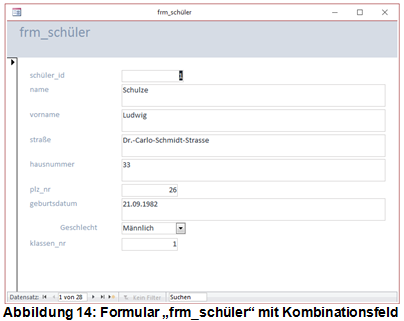
Unser Formular sieht in der Datenansicht nun folgendermaßen aus:
Aufgaben:
6 Ersetzen Sie jetzt das Textfeld mit der Information über die jeweilige Klasse ebenfalls durch ein Kombinationsfeld. Nehmen Sie die Änderung der Anzeige des Geschlechts am Formular „frm_lehrer“ vor.
Vielleicht haben Sie sich darüber gewundert, dass der Assistent bei der Erstellung des Kombinationsfeldes einen Speicherort für die ausgewählte Information möchte. Das liegt daran, dass über dieses Feld Informationen nicht nur abgelesen werden, sondern auch eingegeben werden können. Zudem können wir gleich zu Beginn dem Assistenten mitteilen, dass der Anwender auch selbst Eingaben in die Auswahl des Kombinationsfeldes vornehmen kann – wovon grundsätzlich aber abzuraten ist: Z.B. könnte für männlich seitens des Anwenders ein „m“ oder die Worte „männlich“ bzw. „Mann“ eingegeben werden, was bei der Erstellung von Abfragen zu (unnötigen) Problemen führen würde, da in diesen alle Eventualitäten berücksichtigt werden müssten.
Probieren wir es aus: Wir ändern das Geschlecht von Ludwig Huber, dessen Name wir ggf. wieder (von Schulze) auf Huber ändern müssen, von „Männlich“ auf „Weiblich“ und gehen mittels Navigationsleiste einen Datensatz weiter, um dann wieder auf den ersten Datensatz zurück zu gehen. Wir sehen, dass das von uns eingegebene Geschlecht für Ludwig Huber gespeichert wurde. Dies können wir auch durch Aufrufen der zugehörigen Abfrage bzw. Tabelle prüfen, wo die „geschlecht_nr“ in beiden Fällen nun auf „2“ steht.
Sperren der Einträge für ein Steuerelement
Nun kann es sein, dass wir dem Benutzer bei Zugriff auf ein Formular nicht gestatten wollen, Änderungen an dieser oder jener Information durchzuführen: Wir wechseln in die Entwurfsansicht des Formulars und rufen dann das Eigenschaftenblatt auf. In der Registerkarte „Daten“ ändern wir den Eintrag unter „Gesperrt“ auf „Ja“.
Zurück in der Datenansicht unseres Formulars macht sich die Änderung der Eingenschaft dadurch bemerkbar, dass jetzt keine Änderungen an den Einträgen über die Geschlechtszugehörigkeit der Datensätze der gespeicherten Personen vorgenommen werden können.
Die Optionsgruppe als Alternative für das Kombinationsfeld
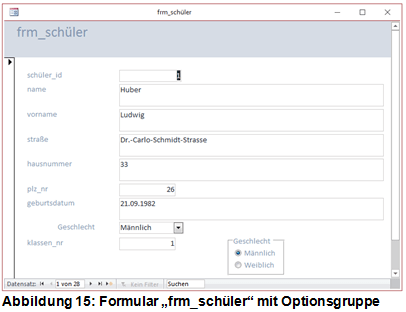
Gerade wenn es darum geht, Merkmale zur Auswahl zu stellen, deren Anzahl sich nicht (so schnell) ändern, ist die Optionsgruppe (nicht zu verwechseln mit dem Optionsfeld) in einem Formular eine zweckmäßige Möglichkeit, zwischen den einzelnen Werten auswählen zu können:
Wir öffnen „frm_schüler“ in der Entwurfsansicht und wählen unter „Steuerelemente“ die Optionsgruppe aus (Das Kombinationsfeld für die Geschlechtszugehörigkeit lassen wir aus Gründen der Kontrolle bestehen.). Mit der Maus platzieren wir es im Formular und werden durch den Assistenten geleitet.
Haben wir alles richtig gemacht, sieht unser Formular „frm_schüler“ folgendermaßen aus:
Welches Steuerelement ist sinnvoll(er) für eine festgelegte Auswahl an Daten?
Die öffentliche Diskussion über die Geschlechterzugehörigkeit von Personen und deren Eintrag im Geburtenregister führte am 13.12.2018 zu einem Bundestagsbeschluss, wonach intersexuelle Menschen, deren Körper sowohl weibliche als auch männliche Geschlechtsmerkmale aufweisen, „divers“ als Geschlechtszugehörigkeit eintragen lassen können.
Dies hat auch Auswirkungen auf alle Datenbanken, die bislang nur zwei Möglichkeiten hierfür vorsahen.
Abzuraten ist vor diesem Hintergrund mit Verweis auf die (bereits angesprochene) Problematik von Abfragen trotzdem dringend, dem Anwender die Möglichkeit zu geben, die Auswahl eines Kombinationsfeldes selbst zu ergänzen bzw. zu verändern.
In beiden Fällen, also für das Kombinationsfeld als auch für die Optionengruppen, müssen in der Bezugstabelle Änderungen i.S.v. Ergänzungen vorgenommen werden, damit beide Steuerelemente von nun an auch eine dritte Alternative zur Auswahl anbieten können. Zugleich müssen ggf. auch Änderungen an den jeweiligen Abfragen erfolgen. Dies sollte in jedem Fall einem Administrator vorbehalten sein.
Ob die Wahl auf ein Kombinationsfeld oder eine Optionengruppe fällt, hängt häufig von der Anzahl der Auswahlmöglichkeiten und damit vom Platzbedarf des einen oder anderen Elements ab. So kann man grundsätzlich festhalten: Je mehr Auswahlmöglichkeiten zur Disposition stehen, desto sinnvoller ist es, dem Kombinationsfeld den Vorzug zu geben. Ansonsten sollte man unter dem Gesichtspunkt der Benutzerfreundlichkeit im Auge behalten, dass das Formular möglichst übersichtlich und dabei ggf. abwechslungsreich gestaltet ist, was für einen Wechsel der Elemente spricht.
Das Listenfeld
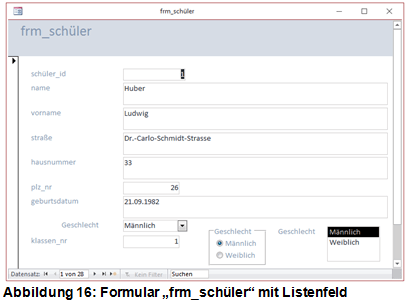
Eine dritte und an dieser Stelle letzte Möglichkeit, den Anwender aus einer Menge vordefinierter Auswahlmöglichkeiten wählen zu lassen, bietet das Listenfeld. Ähnlich der Optionsgruppe hat es einen festen Platzbedarf innerhalb des Formulars.
Um uns den Unterschied zum Kombinationsfeld vor Augen zu führen, fügen wir in unser bereits bestehendes Formular „frm_schüler“ auch noch ein Listenfeld ein. Da wir im Umgang mit dem Assistenten bereits geübt sind, dürfte die Erstellung des neuen Elements für uns kein Problem darstellen. Somit haben wir in unserem Formular drei unterschiedliche Möglichkeiten kennengelernt, dem Anwender eine Auswahlmöglichkeit anhand vordefinierter Alternativen zu geben.
Das Unterformular
Kommen wir zum kompliziertesten Steuerelement, welches wir aus dem Repertoire von MS Access kennenlernen wollen: das Unterformular.
Eine naheliegende Funktion einer Schuldatenbank ist, dass man anhand der Auswahl einer beliebigen Klasse die zugehörigen SchülerInnen aufrufen kann, die jener Klasse zugeordnet sind.
Folgende Vorgehensweise bietet sich hierzu an:
Wir erstellen ein leeres Formular, wozu wir in der Registerkarte „Erstellen“ im Bereich Formular den Button Formularentwurf anklicken. Wir erhalten ein leeres Formular in der Entwurfsansicht. Indem wir das Eigenschaftsblatt für das Formular aufrufen, haben wir die Möglichkeit, dieses an die Abfrage „qry_klasse“ zu binden (Daten|Datensatzquelle). Sodann speichern wir das Formular als „frm_schülersuche“. In dieses Formular fügen wir ein Kombinationsfeld ein.
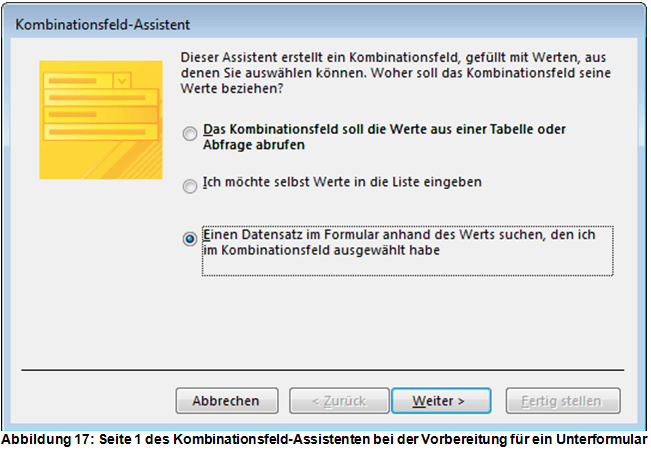
Auf der ersten Seite des sich öffnenden Assistenten wählen wir die dritte Option, wonach im Formular gemäß der Auswahl im Kombinationsfeld der oder die betroffenen Datensätze gefunden und angezeigt werden sollen:
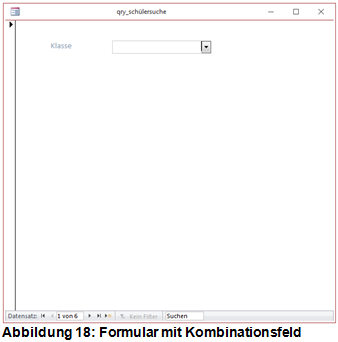
Im weiteren Verlauf bei der Abarbeitung des Assistenten gehen wir so vor, wie wir das bereits kennen gelernt haben. Als Beschriftung des Feldes wählen wir den für die Anwender sichtbaren und leicht zu verstehenden Begriff „Klasse“. Unser Formular hat in der Datenansicht nun folgendes Aussehen:
In einem weiteren Schritt fügen wir jetzt das Unterformular für die Schülerdaten ein:
Wir wählen aus den Steuerelementen das Unterformular und ziehen dieses im Formular auf. Im Assistenten wählen wir die erste Option, wonach bereits vorhandene Tabellen oder Abfragen als Datengrundlage verwendet werden sollen. Auf der nächsten Seite wählen wir die „qry_schüler“ und hieraus die Attribute „name“, „vorname“ und „klassen_nr“.
Die Grafik auf der nächsten Seite des Assistenten sagt mehr aus als der Text: Ausgehend von der Datenauswahl im Formular – hier im Kombinationsfeld – sollen im Unterformular die entsprechenden Datensätze angezeigt werden. Aus diesem Grund ist es auch erforderlich, dass wir den Fremdschlüssel „klassen_nr“ mit ausgewählt haben, damit MS Access einen Zusammenhang zwischen ausgewählter Klasse und anzuzeigenden Schülerdatensätzen herstellen kann.
Dem Unterformular geben wir, unserer Nomenklatur entsprechend, den Namen ufrm_schülersuche. Die Datenansicht unseres Formulars sieht nun folgendermaßen aus:
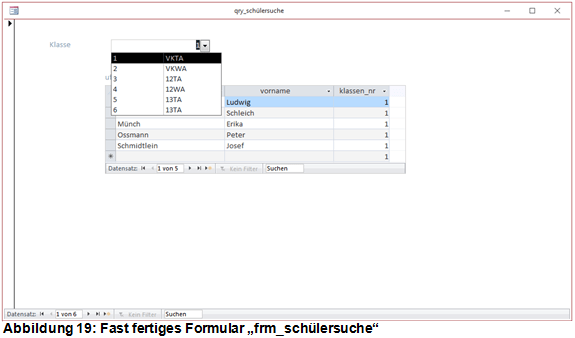
Es fällt auf, dass in unserem Fall das Kombinationsfeld in ausgeklapptem Zustand sowohl die Klassen-ID als auch die Klassenbezeichnung anzeigt, während in eingeklapptem Zustand nur die Klassen-ID angezeigt wird. Der Grund liegt darin, dass wir im Zuge der Erstellung des Kombinationsfeldes im Assistenten vergessen haben, die Spalte „klassen_id“ bis zur Unsichtbarkeit zu verkleinern. Vor dem Hintergrund der Forderung nach Benutzerfreundlichkeit ist dies verbesserungs-bedürftig. Wir können das nachbessern, indem wir – ausgehend von der Entwurfsansicht des Formulars – das Eigenschaftsblatt für das Kombinationsfeld aufrufen. Hier wählen wir in der Registerkarte „Format“ die Zeile „Spaltenbreiten“ und setzen den Wert für die erste Spalte auf 0 cm.
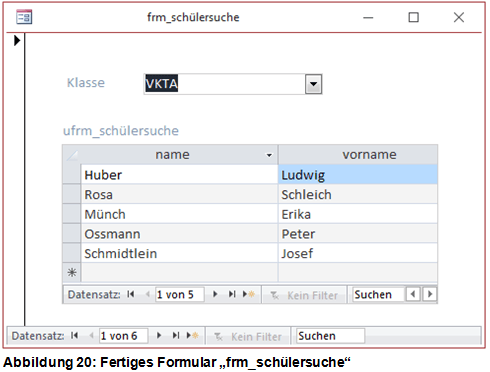
Wir wechseln wieder in die Datenansicht: Die Klassen-ID ist verschwunden. Stattdessen wird die Klassenbezeichnung angezeigt. Auch im Unterformular können wir die Spalte mit der „klassen-nr“, die wir noch zu Kontrollzwecken sichtbar gelassen haben, auf die uns bereits bekannte Art und Weise zusammen schieben.
Unser Formular ist nun fertig und hat nun folgendes Aussehen:
Aufgaben:
7 Nachdem Sie nun die Erstellung eines Unterformulars und dessen Einbindung in ein Formular kennen gelernt haben, versuchen Sie bitte ein Formular „frm_lehrersuche“ zu erstellen, in welchem gemäß der Klassenwahl in einem Kombinationsfeld des Formulars im Unterformular „ufrm_lehrersuche“ die in der Klasse unterrichtenden Lehrkräfte samt Unterrichtsfach angezeigt werden.
Lösungen
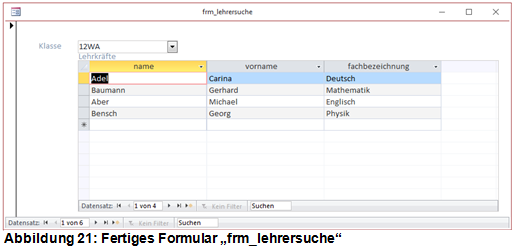
Tipp: Im Zuge der Erstellung des Unterformulars können Sie sich die benötigten Felder aus verschiedenen Abfragen zusammenklicken.
Im Rahmen der Aufgaben zu diesem Kapitel können Sie Ihre erworbenen Kompetenzen in Bezug auf die Erstellung von Formularen mit verschiedenen Steuerelementen erproben.